🏆 제62회 백상예술대상, 이수지 ‘여자 예능상’ 2연패의 쾌거! 웃음 뒤에 가려진 따뜻한 진심
2026년 5월 8일 저녁, 대한민국 대중문화예술계의 눈과 귀가 서울 강남구 코엑스 D홀로 쏠렸습니다. 바로 국내 최고 권위의 종합 예술 시상식인 ‘제62회 백상예술대상 with 구찌’가 화려하게 막을 올렸기 때문입니다.
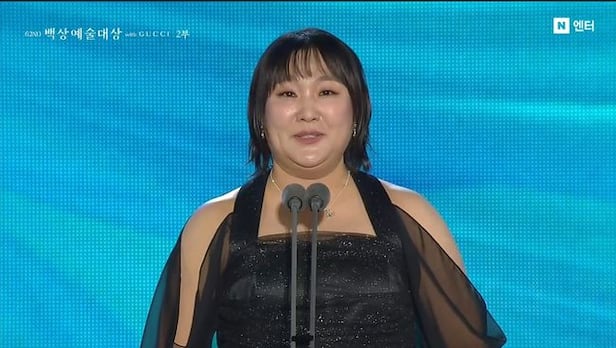
올해로 8년째 호흡을 맞추며 이제는 ‘백상의 얼굴’이라 불리는 신동엽, 수지, 박보검의 명불허전 진행 아래, 지난 1년간 국민들에게 감동과 웃음을 선사한 예술인들이 한자리에 모였습니다. 특히 이날 가장 뜨거운 박수갈채를 받은 주인공 중 한 명은 바로 방송부문 여자 예능상을 수상한 이수지였습니다. 작년에 이어 2년 연속 수상이라는 대기록을 세운 그녀의 눈물 섞인 소감과 시상식의 감동적인 순간들을 상세히 정리해 드립니다.
✨ 8년 차 ‘백상 트리오’의 완벽한 하모니와 화려한 개막
이번 시상식은 시작부터 남달랐습니다. 이제는 눈빛만 봐도 통한다는 MC 신동엽, 수지, 박보검은 안정적이면서도 위트 있는 진행으로 시상식의 품격을 높였습니다.

- 환상의 호흡: 8년이라는 시간 동안 백상을 지켜온 세 사람의 케미스트리는 올해 더욱 빛을 발했습니다.
- 화합의 장: 영화, TV, 연극 부문을 아우르는 시상식답게 각 분야의 거장들부터 떠오르는 신예들까지 한데 어우러져 서로를 격려하고 축하하는 모습은 ‘백상’만이 가진 고유의 따뜻한 분위기를 자아냈습니다.
- 글로벌 생중계: JTBC, JTBC2, JTBC4를 통해 동시 생중계된 이번 시상식은 전 세계 팬들이 K-컬처의 위상을 실시간으로 확인할 수 있는 축제의 장이 되었습니다.
🎭 ‘부캐의 여왕’ 이수지, 2년 연속 수상이라는 대기록의 의미
이수지의 여자 예능상 수상은 이미 많은 이들이 예견했으면서도, 막상 호명되는 순간 모두가 전율을 느낀 대목이었습니다.
- 독보적인 활약: [SNL 코리아]에서 보여준 신들린 성대모사와 캐릭터 소화력, 그리고 개인 채널 [핫이슈지]를 통해 보여준 트렌디한 감각은 그녀를 명실상부한 대한민국 최고의 여성 예능인 반열에 올려놓았습니다.
- 장인 정신: 이수지는 단순히 흉내를 내는 것에 그치지 않고, 대상의 특징을 날카롭게 포착해 자신만의 코미디로 승화시키는 ‘희극 장인’의 면모를 유감없이 발휘해 왔습니다.
- 2연패의 무게: 작년에 이어 다시 한번 트로피를 거머쥔 것은 그녀의 인기가 일시적인 현상이 아니라, 탄탄한 실력과 꾸준한 노력을 바탕으로 한 결실임을 증명하는 것입니다.
🫂 신동엽의 포옹과 “멋지게 익어갈 거야”, 선후배의 뭉클한 의리
수상자로 호명된 이수지가 무대로 향하자, MC 신동엽은 누구보다 환한 미소와 함께 그녀를 따뜻하게 안아주었습니다. 이 모습은 현장에 있던 동료 연예인들은 물론 시청자들의 마음까지 훈훈하게 만들었습니다.
- 이수지의 고백: 무대에 오른 이수지는 감격에 겨운 목소리로 신동엽에게 받은 위로를 전했습니다. “가끔 무너질 때도 있는데, 동엽 선배님이 ‘가슴에 따뜻함을 품고 사람들을 대하면 너도 멋지게 익어갈 거야’라고 말씀해 주셨다”며 감사의 인사를 전했습니다.
- 예능계의 선순환: 대한민국 예능계를 이끄는 대선배 신동엽의 진심 어린 조언과, 그 조언을 가슴에 새기고 훌륭하게 성장한 후배 이수지의 모습은 선후배 간의 아름다운 유대를 보여주는 백상의 ‘베스트 모먼트’였습니다.
🕯️ 묵묵히 일하는 이들을 향한 헌사와 가족을 향한 눈물
이수지의 소감은 자신의 영광을 넘어 주변을 살피는 깊은 배려로 가득 차 있었습니다.
- 이름 없는 영웅들을 조명하다: 그녀는 “곳곳에서 본인의 일을 묵묵히 해내시는 분들을 조명하고, 웃음을 드리기 위해 애쓰겠다”고 말하며, 코미디가 가져야 할 사회적 역할에 대해 다시 한번 생각하게 했습니다.
- 시아버지를 향한 기도: 특히 “시아버지가 많이 아프시다. 이 방송을 보시고 잠시나마 미소 지으셨으면 좋겠다”는 간절한 바람을 전해 숙연함을 자아냈습니다.
- 어머니께 바치는 영광: “곰처럼 구르는 재주를 물려주신 엄마 사랑한다”는 그녀 특유의 유머러스하면서도 애틋한 멘트는 시상식장을 웃음과 감동의 바다로 만들었습니다.
🌟 대한민국 대중문화의 현재와 미래를 보다
제62회 백상예술대상은 단순히 상을 주고받는 자리를 넘어, 지난 1년간 우리가 열광했던 작품들과 인물들을 복기하며 대중문화의 가치를 되새기는 시간이었습니다.
이수지의 수상은 코미디라는 장르가 주는 힘, 즉 ‘슬픔을 웃음으로 승화시키는 위대함’을 다시금 확인시켜 주었습니다. 화려한 드레스와 턱시도 아래 감춰진 예술인들의 치열한 고민과 노력이 이 트로피 한 점에 모두 담겨 있음을 알기에 더욱 뜻깊은 시상식이었습니다.