엑셀에서 CSV 파일 한글 깨짐 해결하기
엑셀(Excel)에서 CSV 파일을 열 때 한글이 깨지는 문제는 매우 흔한 상황입니다. 이 문제는 파일의 인코딩 설정이 엑셀의 인코딩 설정과 맞지 않기 때문에 발생합니다.
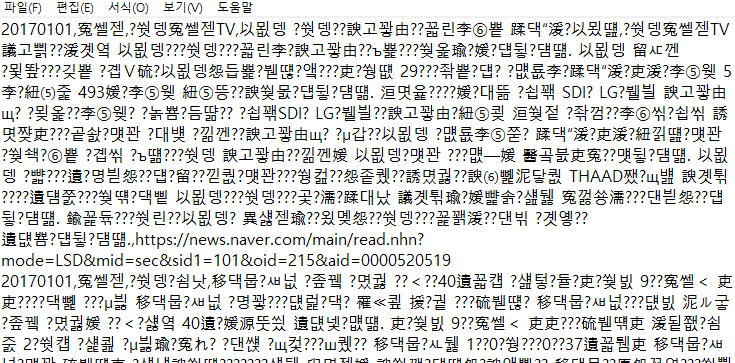
여기서는 이 문제를 해결할 수 있는 방법을 자세히 설명해 드리겠습니다.
(Windows) 메모장으로 파일 인코딩 방식 바꾸기
윈도우 컴퓨터를 사용하고 있다면, 기본 메모장을 통해 파일 인코딩 설정을 변경하여 한글 깨짐 문제를 해결할 수 있습니다.
1. 메모장으로 CSV 파일 열기
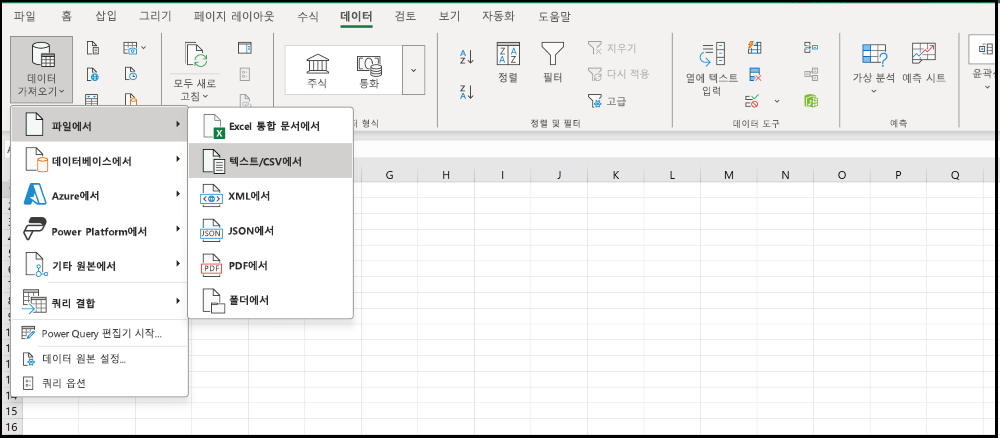
먼저, CSV 파일을 메모장으로 열어야 합니다. 파일 탐색기에서 CSV 파일을 우클릭한 후, 연결 프로그램에서 메모장을 선택하여 파일을 엽니다. 이렇게 하면 파일의 내용을 텍스트 형식으로 확인할 수 있습니다.
2. 인코딩을 UTF-8(BOM)으로 설정한 후 저장하기
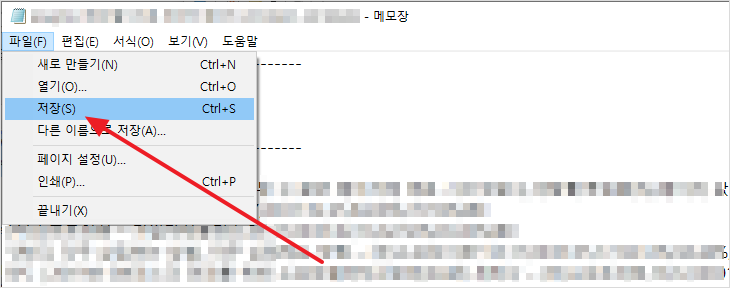
파일이 메모장에서 열리면, 인코딩 설정을 변경해 주세요. 다음 단계로 이동합니다:
- 메모장 상단 메뉴에서
파일을 클릭한 후다른 이름으로 저장을 선택합니다. 다른 이름으로 저장창이 열리면, 하단의인코딩드롭다운 메뉴를 찾습니다.UTF-8을UTF-8(BOM)으로 변경합니다. 이 설정은 CSV 파일을 엑셀에서 올바르게 읽을 수 있도록 도와줍니다.- 설정이 완료되면
저장버튼을 눌러 변경사항을 저장합니다. 만약 같은 이름의 파일이 있으면, 기존 파일을 덮어쓰겠냐는 메시지가 나타날 수 있습니다. 이 경우예를 선택해 주세요.
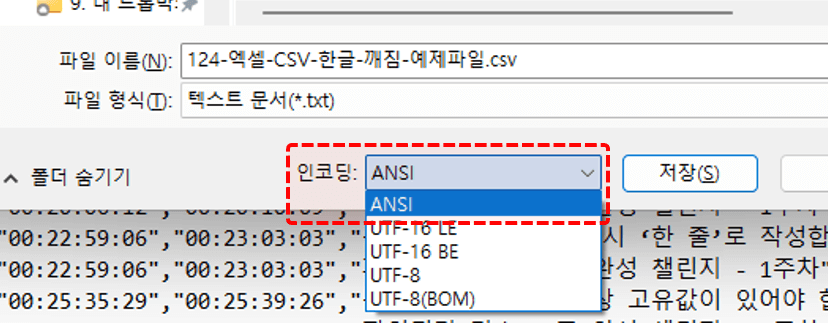
이제 저장한 CSV 파일을 엑셀로 열면 한글이 깨지지 않고 정상적으로 표시될 것입니다.
(Mac/Windows) 구글 스프레드시트에서 XLSX 파일로 저장하기
구글 스프레드시트를 활용하여 CSV 파일의 한글 깨짐 문제를 해결할 수 있습니다. 이 방법은 윈도우와 맥 모두에서 사용할 수 있습니다.
1. 구글 스프레드시트로 새 시트 만들기
먼저, 구글 스프레드시트에 접속하여 새 스프레드시트를 만듭니다. 빈 스프레드시트를 생성하세요.
2. 스프레드시트에서 CSV 파일 가져오기
새로 만든 스프레드시트에서 CSV 파일을 가져옵니다:
파일메뉴를 클릭한 후가져오기를 선택합니다.파일 업로드탭에서찾아보기버튼을 눌러 컴퓨터에서 CSV 파일을 선택하여 업로드합니다.- 업로드 후 나타나는 데이터 가져오기 옵션에서
데이터 가져오기를 선택합니다.
3. XLSX 파일로 다운로드 받기
파일이 스프레드시트에 성공적으로 업로드되면, 다음 단계로 XLSX 형식으로 다운로드합니다:
파일메뉴를 클릭하고,다운로드옵션을 선택합니다.Microsoft Excel (.xlsx)를 선택하여 파일을 다운로드합니다.
다운로드한 XLSX 파일을 엑셀에서 열면, 한글이 정상적으로 표시될 것입니다.
CSV 파일 엑셀에서 한글이 깨지는 이유
CSV 파일을 엑셀에서 열 때 한글이 깨지는 주된 이유는 파일의 인코딩 설정이 엑셀의 기본 인코딩 설정과 맞지 않기 때문입니다. 컴퓨터에서 파일은 모두 이진수로 저장되며, 이를 해석하기 위한 규칙이 바로 인코딩입니다. 우리가 일상적으로 사용하는 한글은 UTF-8이라는 유니코드 인코딩으로 처리됩니다. CSV 파일이 UTF-8이 아닌 다른 인코딩으로 저장되어 있다면, 엑셀에서 파일을 열 때 한글이 깨질 수 있습니다.
이 문제를 해결하기 위해서는 파일의 인코딩을 UTF-8 또는 UTF-8(BOM)으로 변경하거나, 구글 스프레드시트를 사용하여 파일을 XLSX 형식으로 변환하는 방법을 사용할 수 있습니다.
결론
엑셀에서 CSV 파일의 한글이 깨지는 문제는 인코딩 설정의 불일치로 인해 발생합니다. 이 문제를 해결하기 위해서는 메모장을 사용하여 인코딩을 UTF-8(BOM)으로 변경하거나, 구글 스프레드시트를 활용하여 파일을 XLSX 형식으로 변환하는 방법이 있습니다. 이 두 가지 방법을 통해 엑셀에서 한글이 깨지지 않고 정상적으로 표시되도록 할 수 있습니다.
키워드: 엑셀 한글 깨짐, CSV 파일 인코딩, UTF-8 인코딩, 메모장 인코딩 변경, 구글 스프레드시트, XLSX 변환, 한글 깨짐 해결, CSV 파일 열기, 엑셀 한글 문제, 파일 인코딩 설정