PPT 표 추가하는 방법 연결하여 붙여넣기 데이터 링크: 엑셀과 파워포인트 자료 연동
엑셀 파일과 파워포인트 파일을 연동하는 ‘데이터 링크’ 기능은 매우 유용합니다. 이를 통해 엑셀 파일에서 데이터가 변경될 때마다 파워포인트의 표도 자동으로 업데이트됩니다. 이 기능은 특히 데이터가 자주 변경되는 비즈니스 환경에서 시간을 절약하고, 항상 최신의 정보를 프레젠테이션에 반영할 수 있게 해줍니다.
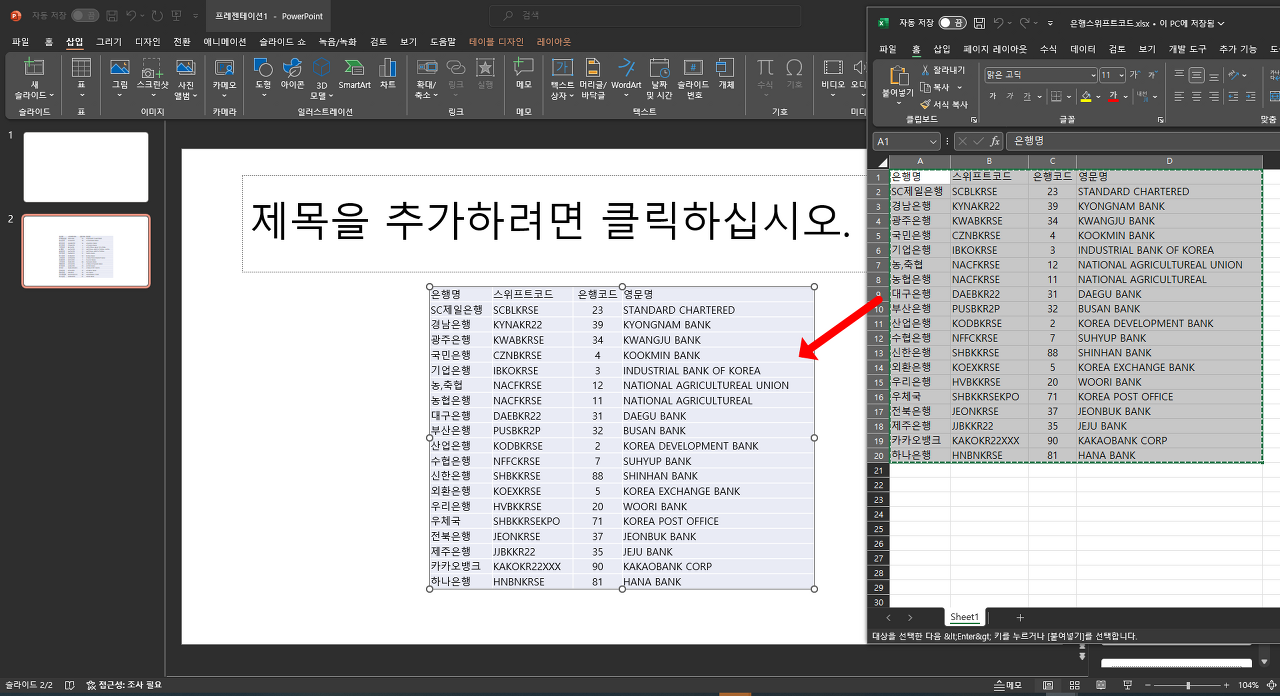
데이터 링크 설정 방법
- 엑셀 데이터 준비: 먼저 엑셀에서 사용할 데이터를 준비합니다. 이 데이터는 파워포인트에 삽입할 표의 기반이 됩니다.
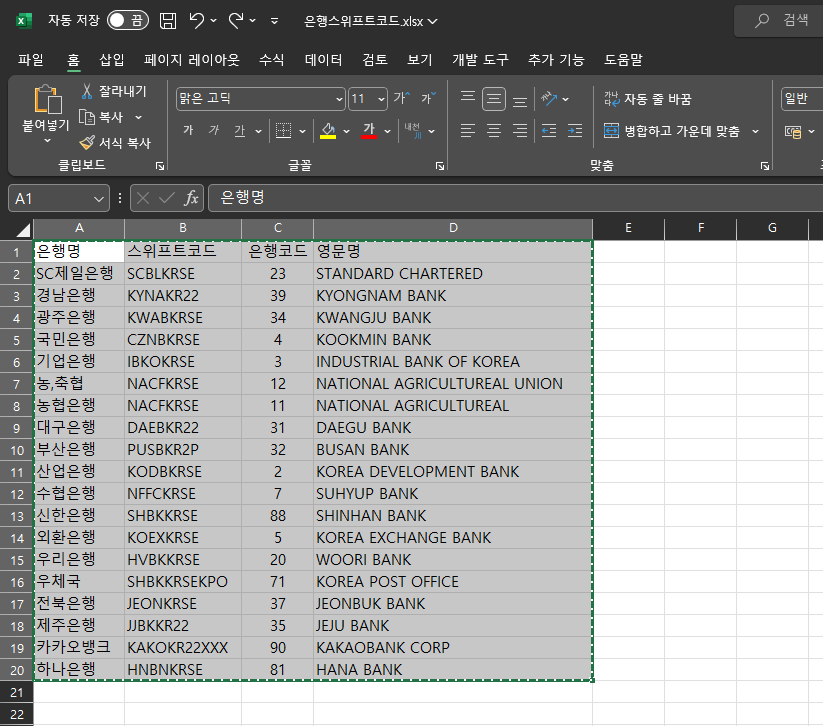
- 엑셀 데이터 복사: 준비된 데이터를 엑셀에서 복사합니다. 이때, 단순 복사(Ctrl+C)를 사용합니다.
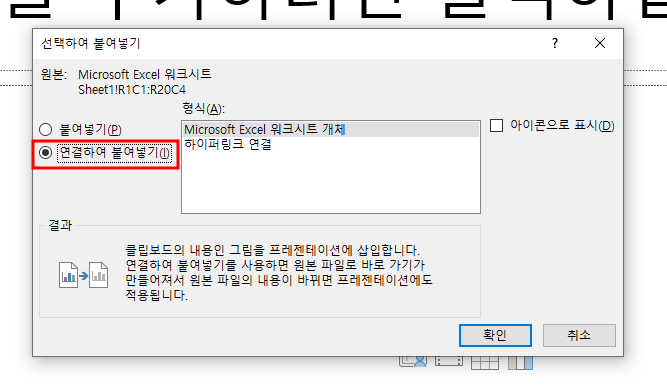
- 파워포인트에 붙여넣기: 파워포인트로 돌아와서 원하는 슬라이드에 복사한 데이터를 붙여넣습니다. 붙여넣기 옵션에서 ‘링크로 붙여넣기’를 선택합니다.

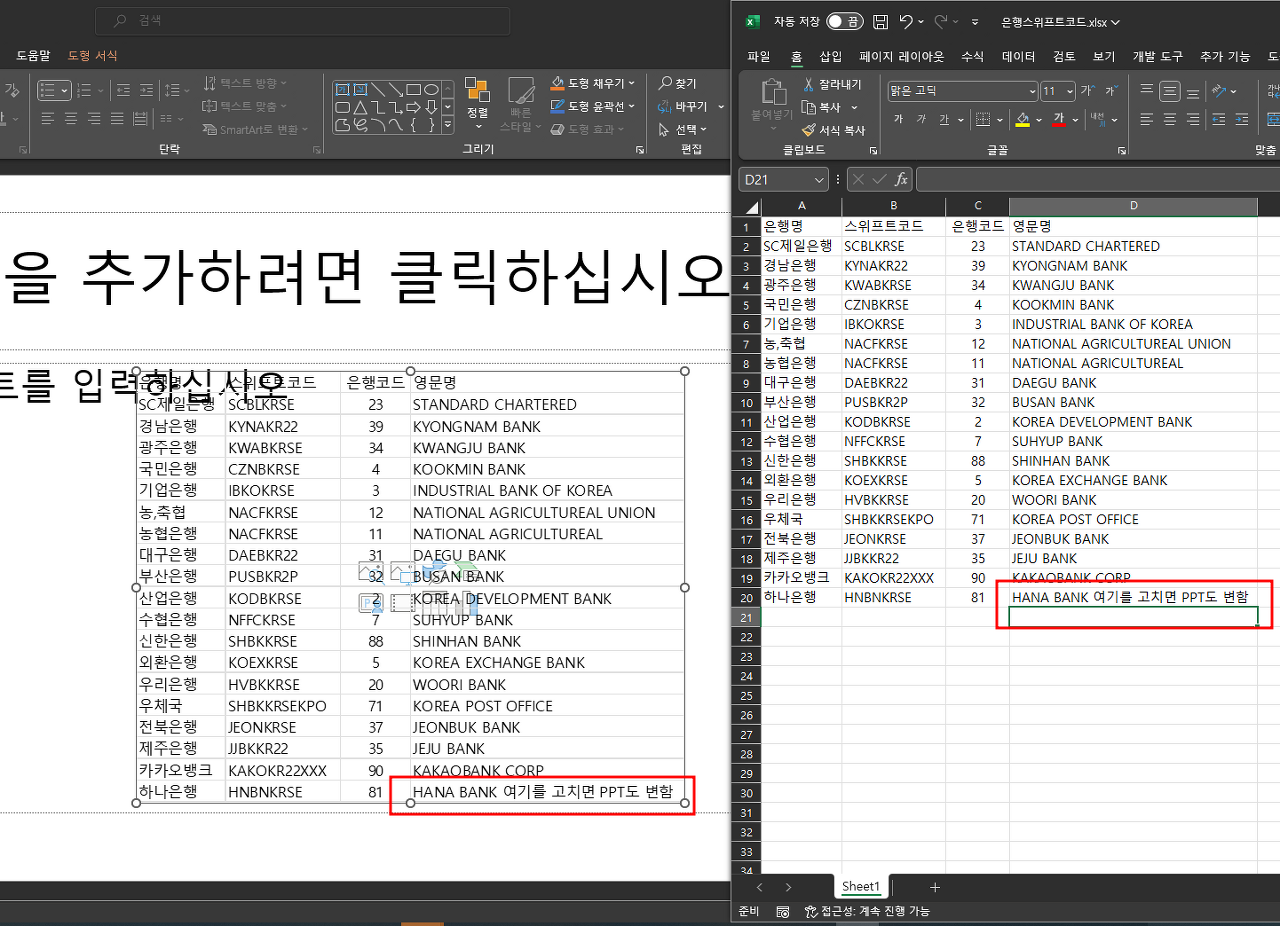
- 연동 확인: 이제 엑셀 파일에서 데이터를 변경하면, 파워포인트의 표도 자동으로 업데이트됩니다. 이를 확인하기 위해 엑셀에서 일부 데이터를 변경해보고 파워포인트를 확인합니다.
데이터 링크 활용 시 주의사항
- 파일 경로 유지: 엑셀 파일과 파워포인트 파일이 서로를 찾을 수 있도록 같은 폴더나 위치에 저장하는 것이 좋습니다. 파일 경로가 변경되면 링크가 끊어질 수 있습니다.
- 파일 호환성 확인: 사용하는 파워포인트와 엑셀의 버전이 호환되는지 확인해야 합니다. 호환되지 않는 버전에서는 데이터 링크 기능이 제대로 작동하지 않을 수 있습니다.
- 보안 설정 확인: 때로는 엑셀 파일의 링크를 파워포인트가 거부할 수 있습니다. 이는 보안 설정 때문일 수 있으므로, 필요하다면 보안 설정을 조정해야 할 수 있습니다.
엑셀과 파워포인트를 연동하는 데이터 링크 기능은 프레젠테이션을 더욱 동적이고 유연하게 만들어 줍니다. 특히, 실시간으로 업데이트되는 데이터를 다룰 때 이 기능은 큰 도움이 됩니다. 올바르게 설정하고 사용한다면, 프레젠테이션의 효과와 효율성을 크게 높일 수 있습니다.
키워드
데이터 링크, 엑셀, 파워포인트, 자동 업데이트, 파일 연동, 프레젠테이션, 엑셀 파워포인트 연동, 실시간 데이터, 비즈니스 프레젠테이션, 데이터 동기화