HP 무선 프린터 설정 방법
HP 무선 프린터는 유선 연결 없이 무선으로 인쇄할 수 있는 편리한 기능을 제공합니다. Wi-Fi를 통해 집이나 사무실의 네트워크에 연결할 수 있어, 여러 장치에서 자유롭게 프린터를 사용할 수 있습니다.
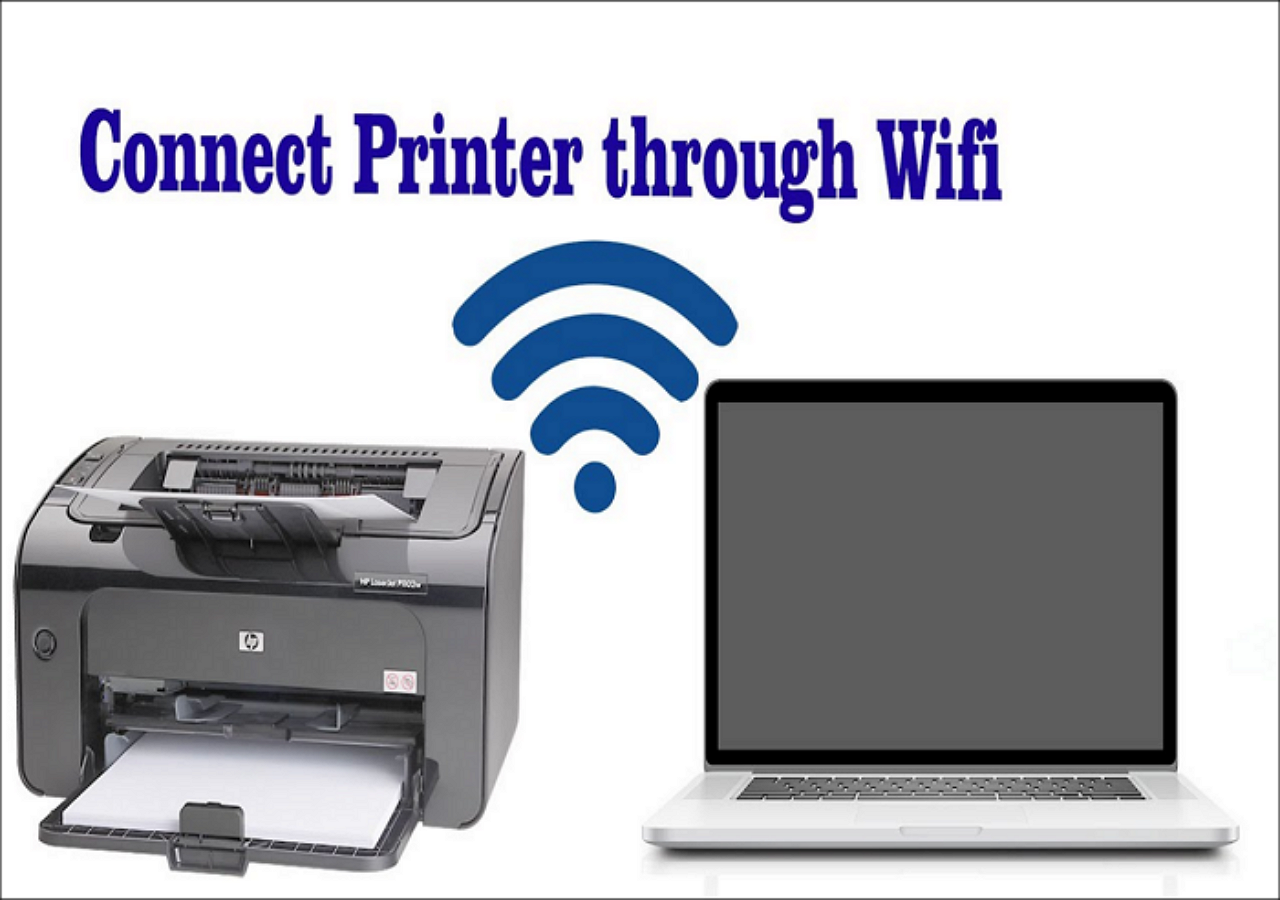
이 글에서는 HP 무선 프Printer을 설정하는 방법을 단계별로 안내하겠습니다.
1. HP 무선 프린터의 준비사항
무선 프린터를 설정하기 전에 몇 가지 준비사항이 필요합니다:
- 프린터 전원 켜기: 프린터의 전원이 켜져 있는지 확인합니다. 전원 버튼을 눌러 프린터를 켭니다.
- Wi-Fi 네트워크 확인: 집이나 사무실의 Wi-Fi 네트워크가 정상적으로 작동하는지 확인합니다.
- 프린터의 무선 기능 확인: 프린터의 무선 기능이 활성화되어 있는지 확인합니다. 일반적으로 프린터의 디스플레이 화면이나 설정 메뉴에서 무선 기능을 확인할 수 있습니다.
2. HP 무선 프린터 설정 준비
무선 프린터 설정을 위해 아래 단계를 수행합니다:
- 프린터의 무선 설정 메뉴 열기: 프린터의 제어판에서 무선 또는 네트워크 설정 메뉴를 찾습니다. 프린터의 디스플레이 화면에서 ‘설정’ 또는 ‘네트워크’ 옵션을 선택합니다.
- 무선 네트워크 찾기: 무선 설정 메뉴에서 ‘무선 네트워크 설정’ 또는 ‘무선 설정 마법사’를 선택하여 사용 가능한 네트워크 목록을 불러옵니다.
- Wi-Fi 네트워크 선택: 집이나 사무실의 Wi-Fi 네트워크를 목록에서 찾아 선택합니다.
3. HP 무선 프린터 연결
무선 프린터를 Wi-Fi 네트워크에 연결하는 방법은 다음과 같습니다:
- Wi-Fi 네트워크 선택: 프린터의 디스플레이 화면에서 Wi-Fi 네트워크 목록 중 원하는 네트워크를 선택합니다.
- 비밀번호 입력: 선택한 네트워크의 비밀번호를 입력합니다. 비밀번호는 대소문자를 구분하므로 정확하게 입력해야 합니다.
- 연결 확인: 비밀번호 입력 후 ‘연결’ 버튼을 클릭하여 프린터가 네트워크에 연결될 수 있도록 합니다. 프린터가 네트워크에 성공적으로 연결되면, 화면에 연결 상태가 표시됩니다.
4. 컴퓨터에서 HP 무선 프린터 설정
프린터가 네트워크에 연결된 후, 컴퓨터에서 프린터를 추가해야 합니다. 아래는 Windows와 macOS에서의 설정 방법입니다:
Windows에서의 설정:
- 프린터 추가: ‘제어판’을 열고, ‘하드웨어 및 소리’ -> ‘장치 및 프린터 보기’를 선택합니다. ‘프린터 추가’ 버튼을 클릭합니다.
- 프린터 검색: Windows가 네트워크에 연결된 프린터를 검색합니다. 리스트에서 HP 무선 프린터를 선택하고 ‘다음’을 클릭합니다.
- 드라이버 설치: 프린터 드라이버가 자동으로 설치되거나, 설치 프로그램을 다운로드하여 설치합니다. 설치가 완료되면, 프린터가 준비 상태로 표시됩니다.
macOS에서의 설정:
- 프린터 추가: ‘시스템 환경설정’을 열고, ‘프린터 및 스캐너’를 선택합니다. ‘+’ 버튼을 클릭하여 프린터를 추가합니다.
- 프린터 선택: 네트워크에 연결된 프린터 목록에서 HP 무선 프린터를 선택합니다. macOS가 자동으로 드라이버를 설치합니다.
- 설정 완료: 설치가 완료되면 프린터가 목록에 추가되고 사용할 준비가 완료됩니다.
5. 무선 프린터 문제 해결
무선 프린터 설정 중 문제가 발생할 수 있으며, 아래의 문제 해결 팁을 참고해 보세요:
- 네트워크 연결 확인: 프린터와 컴퓨터가 동일한 Wi-Fi 네트워크에 연결되어 있는지 확인합니다.
- 프린터 재부팅: 프린터와 라우터를 재부팅하여 네트워크 연결을 새로고침합니다.
- 드라이버 업데이트: 프린터의 드라이버가 최신 버전인지 확인하고, 필요 시 업데이트합니다.
- HP 지원 사이트 방문: HP의 공식 지원 웹사이트에서 추가적인 도움을 받을 수 있습니다.
결론
HP 무선 프린터를 설정하는 과정은 처음에는 다소 복잡할 수 있지만, 단계별로 진행하면 쉽게 완료할 수 있습니다. 무선으로 연결하면 프린터를 보다 유연하게 사용할 수 있으며, 여러 장치에서 간편하게 인쇄 작업을 수행할 수 있습니다. 위의 안내를 참고하여 무선 프린터를 성공적으로 설정하고, 인쇄 작업을 원활하게 진행해 보세요.
키워드
HP 무선 프린터, 무선 프린터 설정, Wi-Fi 프린터 연결, 프린터 네트워크 설정, HP 프린터 연결, 프린터 문제 해결, Windows 프린터 추가, macOS 프린터 설정, 무선 인쇄, 프린터 드라이버 설치